-
Visit Japan Web 등록 ③ 일정 등록 + 입국심사·세관 입력 + QR 받기 (2026)여행/공항·항공 2026. 10. 19. 07:00
안녕하세요, 트립엑스예요 ✈️
마지막 ③편이에요. 일정 등록 → 입국심사·세관 입력 → QR 받기까지 하면 VJW는 끝이에요.
계정·여권 등록은 ①편, 아이·가족은 ②편 동반가족 등록에 정리했어요. 전체 준비물은 일본 입국 준비물 체크리스트를 보세요.
항공권(편명)과 첫날 숙소 주소·전화번호만 옆에 두면 5분이면 끝나요.
이런 분께 필요해요
- ①편 본인 정보(필요하면 ②편 동반가족)까지 마치고 항공편·숙소가 정해진 분
- 공항에서 종이 신고서 대신 QR 하나로 입국심사·세관을 지나고 싶은 분
- 예전에 받은 QR이 있는데 이번 여행용으로 새로 준비해야 하는 분
✅ 시작 전 준비물
- 항공권(e-티켓) — 일본 도착 예정일, 항공사, 편명, 출발지
- 첫날 숙소 정보 — 우편번호, 영문 주소, 호텔명, 전화번호 (예약 확인 메일에 있어요)
- 가지고 가는 짐 내역 — 세관신고 질문에 답할 때 필요해요
- 충전된 스마트폰 — 공항에서 QR을 보여줄 기기
STEP 1. 입국·귀국 예정 등록
홈에서 '입국·귀국 예정 신규 등록'을 눌러요. 처음이면 '인용하지 않고 등록'을 고르면 돼요(지난 여행 정보나 비자 정보를 불러오는 방법도 있어요).

화면 보는 법 — 왼쪽 홈에서 본인 정보가 '등록됨'이어야 아래 파란 버튼을 누를 수 있어요. 오른쪽은 '등록된 정보를 인용하시겠습니까?' 화면으로, 셋 중 하나를 골라야 '다음'이 활성화돼요.
선택지 언제 고르나요 VISA 신청 시 정보를 인용 비자를 받은 경우. 비자 발급번호를 넣고 '비자정보 가져오기'를 눌러요. 등록된 입국·귀국 정보에서 일본 내 연락처(체류지)만 인용 지난 여행과 같은 숙소에 묵을 때. 체류지만 불러와요. 인용하지 않고 등록 진행 처음 등록하거나 새 여행일 때. 대부분 여기예요. STEP 2. 항공편 · 일본 숙소 입력
일본 도착 예정일, 항공사·편명을 넣고, 일본 내 연락처에는 처음 묵는 숙소의 주소·호텔명·전화번호를 넣어요.
가족이 있으면 이어서 함께 가는 동반가족을 체크해요.
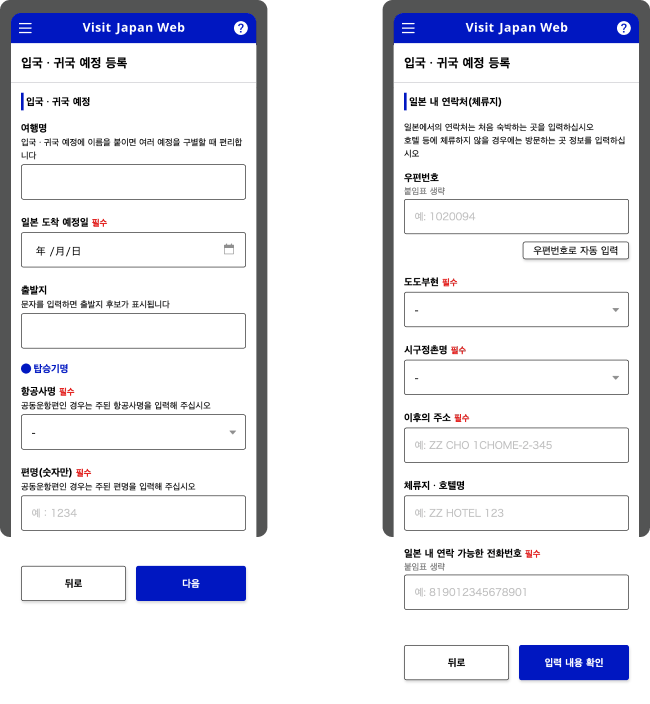
화면 보는 법 — 왼쪽이 항공편 화면, 오른쪽이 숙소(일본 내 연락처) 화면이에요. 빨간 '필수' 칸만 채워도 다음으로 넘어갈 수 있어요.
칸 입력 팁 여행명 (선택) '오사카 가족여행'처럼 이름을 붙이면 여러 일정을 구별하기 편해요. 일본 도착 예정일 필수 출발일이 아니라 일본에 도착하는 날이에요. 밤 비행기는 날짜가 바뀌는지 확인해요. 출발지 글자를 입력하면 후보가 떠요. 목록에서 골라요. 항공사명 필수 목록에서 골라요. 공동운항편은 주된 항공사를 넣어요. 편명(숫자만) 필수 영문 없이 숫자만 넣어요(예: 1234). 공동운항편은 주된 편명으로. 우편번호 붙임표(-) 없이 넣고 '우편번호로 자동 입력'을 누르면 주소 일부가 채워져요. 도도부현 · 시구정촌명 필수 목록에서 골라요. 자동 입력됐다면 맞는지만 확인해요. 이후의 주소 필수 나머지 주소를 영문으로. 숙소 예약 메일의 영문 주소를 참고해요. 체류지·호텔명 숙소 이름을 영문으로 넣어요. 일본 내 연락 가능한 전화번호 필수 숙소 전화번호를 붙임표 없이 넣어요. 숙소가 여러 곳이면 처음 숙박하는 곳을 넣어요. 호텔 등에 묵지 않는다면 방문하는 곳의 정보를 넣으라고 공식 화면에 안내돼 있어요.
STEP 3. 입국심사 · 세관신고 입력
등록한 일정을 누르면 수속 화면이 나와요. '입국심사 및 세관신고'를 눌러 질문에 답해요. (건강 상태 질문인 '검역' 항목도 이 화면에 있어요.)
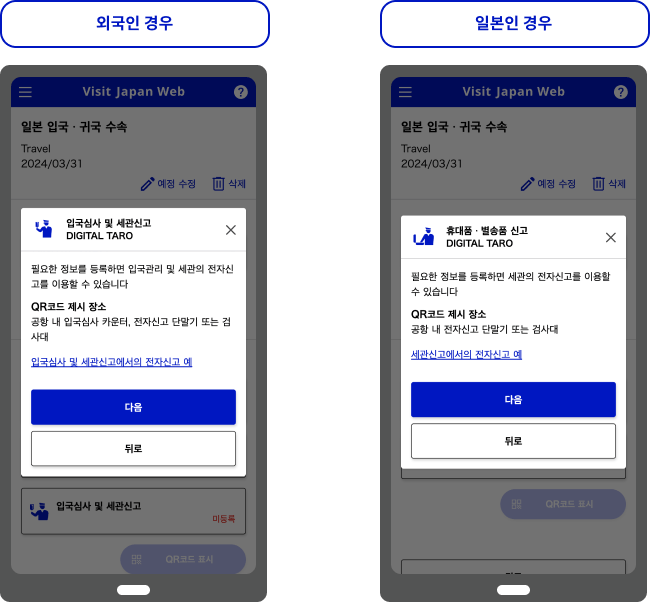
공식 화면은 '외국인의 경우'(왼쪽)와 '일본인의 경우'(오른쪽)를 나란히 보여줘요. 한국 여권이면 왼쪽을 보면 돼요.
화면 보는 법 — 위쪽에 여행명과 날짜, '예정 수정'·'삭제' 버튼이 있어요. '입국심사 및 세관신고'를 누르면 안내 창이 뜨고, QR코드 제시 장소(입국심사 카운터, 전자신고 단말기 또는 검사대)가 적혀 있어요. '다음'을 누르면 입력이 시작돼요.
2024년 1월 25일부터 예전의 '외국인 입국 기록'과 '휴대품·별송품 신고'가 '입국심사 및 세관신고' 하나로 통합됐어요. 오래된 후기 속 화면과 메뉴가 다르게 보이는 이유예요.
마지막 확인 화면에서 내용을 보고 등록해요.

화면 보는 법 — '입력 내용 확인'은 외국인 기준 15/15페이지예요. 본인 정보, 기본 정보(직업·현주소·입국일자·출발지·탑승기편명), 동반가족(나이대별 인원) 순으로 정리돼 있어요.
- 틀린 곳이 있으면 각 칸 오른쪽의 '편집'을 눌러 고쳐요.
- 맨 아래 '이상의 내용은 사실과 다름이 없습니다'에 체크해야(필수) '등록'을 누를 수 있어요.
- ①편에서 기본 정보를 넣어 뒀다면 여기 칸이 자동으로 채워져 있어요.
체류 일수는 90일 이하로 넣어요(출입국재류관리청이 꼽은 잦은 실수). 금은 양과 관계없이 세관 신고 대상이에요(일본 세관).
STEP 4. 공항에서 QR 보여주기
수속 화면에서 QR코드 표시를 누르면 입국심사·세관 통합 QR이 나와요.
입국심사 카운터에서 한 번, 세관에서는 전자신고 단말기나 검사대에서 보여주면 돼요. 단말기로 신고하면 전자신고 게이트로 나갈 수 있어요.
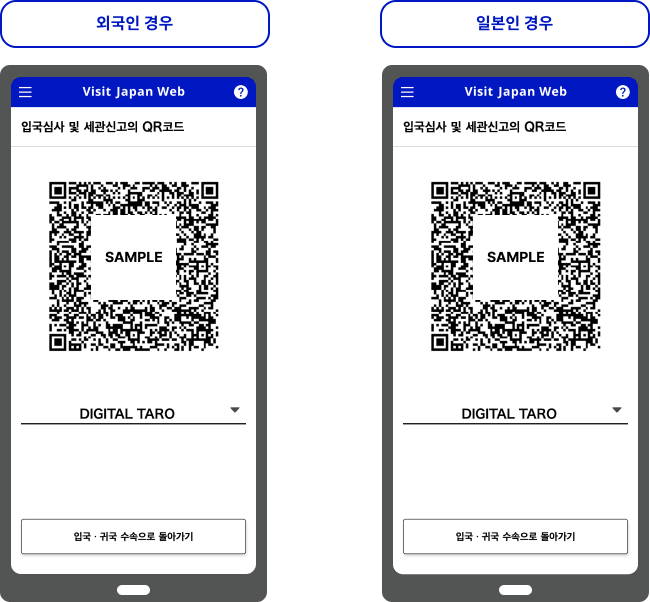
화면 보는 법 — QR 아래에 이름(예: DIGITAL TARO)과 ▼가 있어요. 가족을 동반가족으로 등록했다면 여기서 이름을 바꿔 그 가족의 QR을 보여줘요. 다 끝나면 '입국·귀국 수속으로 돌아가기'를 눌러요.
- 가족은 이름을 바꿔 가며 한 명씩 입력하고, QR도 각자 보여줘요.
- 입국 기록 QR은 스크린숏으로 써도 된다고 출입국재류관리청이 안내해요. 정보를 고치면 QR을 다시 만들어요.
- 하네다·후쿠오카·나하 공항은 짐 기다리는 동안 단말기로 세관신고를 할 수 있어요.
순서 공항에서 할 일 ① 입국심사 카운터에서 QR 제시 ② 짐 찾기 하네다·후쿠오카·나하는 기다리는 동안 단말기로 세관신고 가능 ③ 세관 전자신고 단말기 또는 검사대에서 QR 제시 → 단말기로 신고했다면 전자신고 게이트로 🔁 QR이 안 나오거나 안 될 때
- 'QR코드 표시' 버튼이 흐리면 '입국심사 및 세관신고'가 아직 '미등록'인지 확인해요.
- 2024년 1월 25일 이전에 만든 QR은 쓸 수 없어요. 지금 화면에서 다시 표시하세요.
- 일정이나 정보를 고쳤다면 QR을 다시 띄워서 보여줘요.
- 화면 밝기를 올리고, 공항 와이파이가 불안할 때를 대비해 미리 화면을 열어 두면 편해요.
자주 묻는 질문 (FAQ)
Q. 언제까지 등록해야 하나요?
A. 공식 안내는 일정 등록과 수속 입력을 '일본 입국 전에 해야 할 일'로 안내해요. 항공편과 숙소가 정해지면 출발 전에 미리 끝내 두세요.
Q. 숙소를 여러 곳 옮겨 다녀요.
A. 일본 내 연락처에는 처음 숙박하는 곳을 넣으면 돼요.
Q. 공동운항편이면 어떤 편명을 넣나요?
A. 화면 안내대로 주된 항공사명과 편명을 넣어요. 편명은 숫자만 넣어요.
Q. 일정이 바뀌었어요.
A. 수속 화면 위쪽의 '예정 수정'으로 고칠 수 있어요. 정보를 고쳤다면 QR도 다시 표시해서 보여주세요.
Q. QR 스크린숏을 써도 되나요?
A. 입국 기록 QR은 스크린숏도 된다고 출입국재류관리청이 안내해요. 다만 면세 QR은 스크린숏을 쓸 수 없어요(디지털청 안내).
끝! 출발 전 마지막 확인
면세 한도·반입 금지 물품·출국세는 일본 입국 준비물 체크리스트에서 한 번 더 보고 가세요.
정보 확인일: 2026년 10월 19일 · 출처: 디지털청 이용 안내 · tripxlog.com
제휴·협찬 문의: v_sky@me.com
'여행 > 공항·항공' 카테고리의 다른 글
제주공항 이용 팁|렌터카 셔틀·주차·혼잡 시간 총정리 (2026) (0) 2026.10.19 제주 태풍 결항 대처법|항공사별 환불·숙소·렌터카 정리 (2026) (0) 2026.10.19 Visit Japan Web 등록 ② 동반가족 등록 방법|아이·가족 QR 준비 (2026) (0) 2026.10.18 Visit Japan Web 등록 ① 계정 만들기 + 여권(본인 정보) 등록 방법 (2026) (0) 2026.10.18 일본 면세 2026년 11월부터 환급형(리펀드)으로|지금 vs 11월 이후 차이·90일 규칙·공항 환급 절차 총정리 (0) 2026.10.18