-
Visit Japan Web 등록 ① 계정 만들기 + 여권(본인 정보) 등록 방법 (2026)여행/공항·항공 2026. 10. 18. 18:00

안녕하세요, 트립엑스예요 ✈️
Visit Japan Web(VJW) 등록을 3편으로 나눠 공식 화면과 함께 따라가 볼게요. 이번 ①편은 계정 만들기 + 여권(본인 정보) 등록이에요.
VJW는 일본 디지털청이 운영하는 웹서비스예요. 입국심사와 세관신고에 필요한 정보를 미리 등록해 두고, 공항에서 QR코드를 보여주면 입국 수속을 원활하게 할 수 있어요. 외국인은 일본 체류 중 면세품을 살 때도 쓸 수 있어요.
입국 준비물·면세 한도 같은 전체 그림은 Visit Japan Web 등록 방법과 일본 입국 준비물 체크리스트에 먼저 정리해 뒀어요.
공식 매뉴얼은 길어 보여도, 실제로 해 보면 전체 10분 정도예요. ①편은 그중 5분이면 충분해요.
이런 분께 필요해요
- 일본 여행이 처음이라 VJW 계정을 처음 만드는 분
- 여권을 새로 받아서 본인 정보를 다시 정리해야 하는 분
- 아이·가족 QR까지 한 휴대폰에서 관리하려는 보호자(②편으로 이어져요)
✅ 시작 전 준비물
- 이메일 주소 — 계정을 만들 때 확인 코드가 와요. 자주 보는 메일로 하세요.
- 여권 — 카메라로 판독하거나 보고 직접 입력해요.
- 스마트폰 — 등록은 PC로도 되지만, 공항에서 QR을 보여줄 때는 스마트폰이나 태블릿이 필요해요.
- (선택) 직업, 현재 사는 나라·도시 — 미리 넣어 두면 ③편에서 다시 안 써도 돼요.
STEP 1. 계정 만들기 · 로그인
디지털청 VJW 안내 페이지에서 '이용 시작하기'로 들어가면 로그인 화면이 나와요. 맨 위 Language 칸에서 한국어를 고르면 메뉴가 한국어로 바뀌어요.
처음이라면 화면 아래 '계정 신규 생성'을 눌러요(아래 사진 왼쪽 주황색 칸). 이메일·비밀번호를 정하고, 메일로 온 확인 코드를 넣으면 가입이 끝나요.
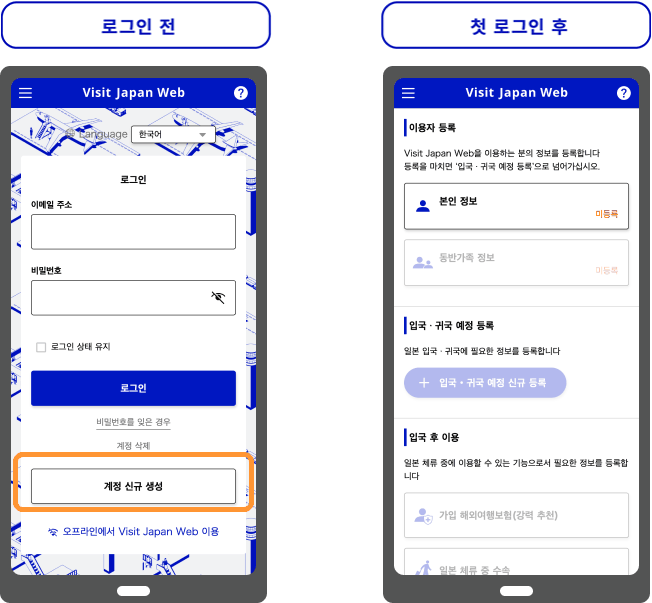
화면 보는 법 — 왼쪽은 로그인 전, 오른쪽은 첫 로그인 후 홈 화면이에요. 홈은 위에서부터 '이용자 등록 → 입국·귀국 예정 등록 → 입국 후 이용' 순서라서, 위 칸부터 차례로 채우면 돼요. 처음엔 본인 정보 옆에 '미등록'이 보이는 게 정상이에요.
- 확인 메일이 안 오면 스팸함·프로모션함을 먼저 보고, 메일 주소에 오타가 없는지 확인해요.
- 비밀번호가 기억나지 않으면 로그인 화면의 '비밀번호를 잊은 경우'를 눌러요.
- '로그인 상태 유지'에 체크해 두면 공항에서 다시 로그인하는 번거로움을 줄일 수 있어요.
- 이메일·비밀번호는 메모해 두세요. 휴대폰을 바꾸거나 로그아웃되면 다시 필요해요.
STEP 2. 본인 정보 → 수속 구분 선택
로그인하면 홈의 '이용자 등록'에서 '본인 정보'를 눌러요. 본인 정보는 총 5페이지이고, 화면 위 진행 막대로 지금 몇 페이지인지 보여요.
첫 페이지(1/5)는 질문 3개예요. 한국 여권 여행자 기준으로 정리하면 이래요.
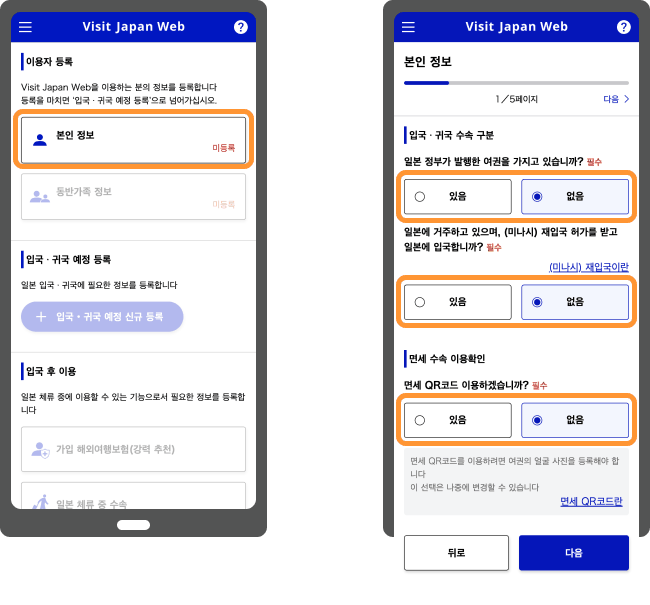
화면 질문 한국 여권 여행자 일본 정부가 발행한 여권을 가지고 있습니까? 없음 일본에 거주하고 있으며, (미나시) 재입국 허가를 받고 입국합니까? 보통 없음 (일본에 사는 분만 해당) 면세 QR코드 이용하겠습니까? 일본에서 면세 쇼핑을 할 계획이면 있음 면세 QR을 쓰려면 여권 얼굴 사진 등록(여권 판독)이 필요하다고 화면에 안내돼요. 이 선택은 나중에 바꿀 수 있어요. 면세 구입 기능은 외국 국적이면서 재류 자격이 단기 체재·외교·공용인 분만 쓸 수 있어요.
⚠️ 흔한 실수: 첫 질문은 '일본 여권'이 있는지를 묻는 거예요. 한국 여권이면 반드시 '없음'이에요. 공식 화면도 외국인과 일본인의 수속 화면이 다르니, '다음'을 누르기 전에 한 번 더 확인하세요.
STEP 3. 여권 정보 등록
2/5페이지 '등록 방법 선택'에서 '카메라로 판독'(권장) 또는 '직접 입력'을 골라요. 카메라를 고르고 다음으로 넘어가면 오른쪽 사진 같은 촬영 화면이 뜨고, '여권 촬영하기'를 눌러 사진이 있는 면을 찍어요.
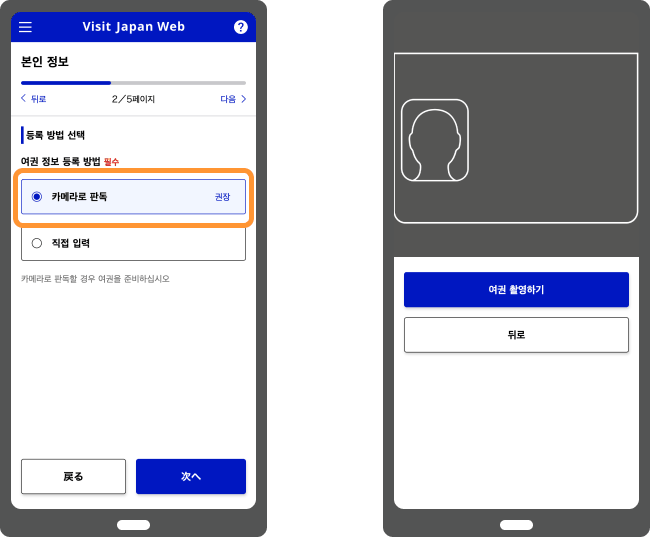
- 밝은 곳에서, 조명이 반사되지 않게 여권을 평평하게 펴고 찍어요.
- 여권 커버(케이스)는 빼고, 사진 면 전체가 화면 틀 안에 들어오게 맞춰요.
- 여러 번 다시 찍어도 안 되면 '직접 입력'으로 바꾸면 돼요. 공식 안내도 이 방법을 권해요.
- 다만 면세 QR 기능을 쓰려면 여권 스캔이 필요해요. 지금은 직접 입력하고, 나중에 본인 정보 수정에서 다시 스캔해도 돼요.
여권 잔여 유효기간이 6개월 미만이면 기간에 따라 경고 메시지가 떠요. 경고가 보이면 출발 전에 여권 만료일을 꼭 다시 확인하세요.
STEP 4. 기본 정보 확인
3/5페이지는 여권 정보 확인 화면이에요. 카메라로 판독했다면 칸이 자동으로 채워져 있으니 여권과 한 글자씩 대조만 하면 되고, 직접 입력이라면 여권을 옆에 두고 한 칸씩 넣어요.
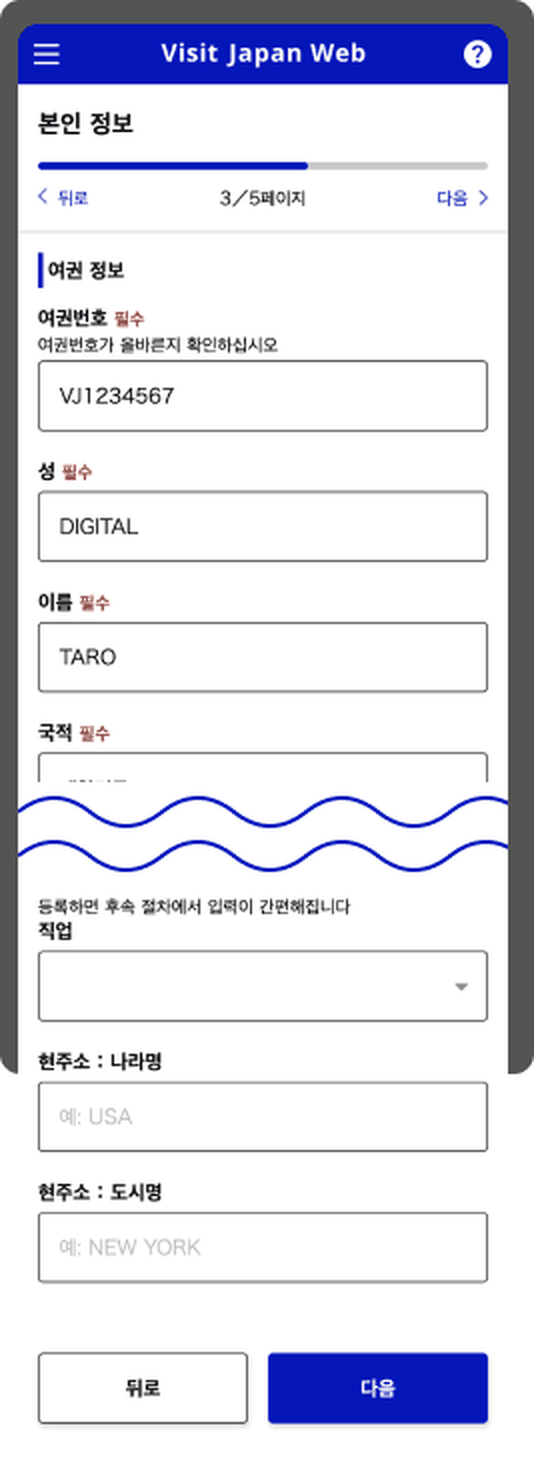
칸 입력 팁 여권번호 필수 영문+숫자 그대로. 숫자 0과 영문 O, 숫자 1과 영문 I를 헷갈리지 않게요. 성 / 이름 필수 여권의 영문 표기 그대로. 성과 이름 칸이 바뀌지 않았는지 확인해요. 국적 필수 여권에 적힌 국적과 같게 골라요. 직업 (선택) 목록에서 골라요. 현주소: 나라명·도시명 (선택) 화면 예시(USA, NEW YORK)처럼 영문으로 넣어요. 직업·현주소 같은 칸은 선택이지만, 공식 안내대로 미리 넣어 두면 ③편 입국심사 입력 때 다시 안 써도 돼요. 직업이나 주소가 자주 바뀌지 않는다면 지금 넣어 두는 게 편해요.
※ '일본에서의 연락처(체류지)'는 일본인·재입국자용이라 외국인은 여기서 넣지 않아요. 숙소 주소는 ③편 일정 등록 때 넣어요.
마지막까지 확인하고 등록하면 홈의 본인 정보 표시가 '미등록'에서 '등록됨'으로 바뀌어요. 이 표시를 확인하면 ①편은 끝이에요.
⚠️ VJW는 무료예요. 디지털청은 QR 발급 '수수료'를 받는 가짜 사이트를 주의하라고 공지했어요. 'Visit Japan Web info'라는 수상한 앱에 대한 공지도 있었어요. 공식 주소(digital.go.jp)로만 들어가세요.
🔁 등록이 안 될 때 확인할 것
- 필수 칸(빨간 '필수' 표시)이 비어 있지 않은지
- 여권번호·이름에 띄어쓰기나 오타가 없는지
- 스캔이 계속 실패하면 '뒤로' → '직접 입력'으로 바꿨는지
- 공식 사이트가 아닌 곳에서 입력하고 있지 않은지
자주 묻는 질문 (FAQ)
Q. 등록하는 데 돈이 드나요?
A. 아니요. 디지털청은 VJW 이용에 수수료 등의 요금을 요구하지 않는다고 공지했어요. 돈을 요구하면 가짜 사이트예요.
Q. PC로 등록해도 되나요?
A. 네, 입력은 PC로도 돼요. 다만 공항에서 QR을 보여줄 때는 스마트폰이나 태블릿이 필요하니, 같은 계정으로 휴대폰에서도 로그인해 두세요.
Q. 여권 스캔이 계속 실패해요.
A. 등록 방법 선택 화면에서 '직접 입력'을 고르면 돼요. 면세 QR을 쓸 계획이라면 나중에 본인 정보를 수정하면서 다시 스캔하세요.
Q. 여권 유효기간이 얼마 안 남았는데 괜찮을까요?
A. 잔여 유효기간이 6개월 미만이면 VJW가 경고 메시지를 보여줘요. 경고가 뜨면 여행 전에 여권 상태를 다시 점검하는 게 좋아요.
Q. 비밀번호를 잊어버렸어요.
A. 로그인 화면의 '비밀번호를 잊은 경우'에서 다시 설정할 수 있어요.
다음 순서
가족과 함께 가면 ②편 동반가족 등록으로, 혼자라면 ③편 일정 등록 + QR 받기로 바로 넘어가세요.
정보 확인일: 2026년 10월 19일 · 출처: 디지털청 이용 안내 · tripxlog.com
제휴·협찬 문의: v_sky@me.com
'여행 > 공항·항공' 카테고리의 다른 글
Visit Japan Web 등록 ③ 일정 등록 + 입국심사·세관 입력 + QR 받기 (2026) (0) 2026.10.19 Visit Japan Web 등록 ② 동반가족 등록 방법|아이·가족 QR 준비 (2026) (0) 2026.10.18 일본 면세 2026년 11월부터 환급형(리펀드)으로|지금 vs 11월 이후 차이·90일 규칙·공항 환급 절차 총정리 (0) 2026.10.18 Visit Japan Web 등록 방법과 일본 입국 준비물 체크리스트 (2026)|QR 통합·면세 한도·반입 금지·출국세 3,000엔 (0) 2026.10.18 인터파크 땡처리 항공권 검색 방법과 주의사항 (0) 2023.10.07